Kom igång med GitHub — lathund
Den här sidan är för dig som ska koppla Colleag till GitHub utan att ha jobbat med GitHub förut. Den går att skriva ut: Ctrl+P → Spara som PDF i Windows, och länken går att skicka vidare utan inloggning.
Räkna med en halvtimme. Du behöver en e‑postadress du kan läsa och administratörsrättigheter i Colleag.
Behöver du GitHub alls?
Nej, inte nödvändigtvis. Colleag levereras med Colleag.ai Git som förval — vi driftar lagringen, du behöver inget konto och inget av det som står nedan. Välj GitHub när ni vill äga lagringen själva, redan har en GitHub‑organisation, eller när er IT kräver det. Det går att byta senare. Läs mer i Var dina dokument lagras.
Vad GitHub är, på en minut
Colleag sparar era dokument som vanliga textfiler. Git är ett system som håller reda på varje ändring i sådana filer: vem som ändrade vad, när, och hur det såg ut innan. Det kallas versionshantering, och det är samma teknik som mjukvaruutvecklare använt i femton år.
GitHub är en tjänst på nätet som lagrar sådana filer och deras historik. Ett repository — ofta "repo", i Colleag kallat arkiv — är en mapp med historik. En organisation är företagets konto på GitHub, där arkiven ligger — så att de tillhör företaget och inte en enskild persons inloggning.
Kopplingen till Colleag går genom en GitHub App. Det är inte en person och inte ett lösenord, utan en integration med egen identitet som ni ger tillgång till exakt de arkiv ni väljer — och som ni kan ta bort när som helst från era egna inställningar.
Steg 1 — Skapa ett GitHub‑konto
Gå till github.com/signup. Ange e‑post, välj lösenord och ett användarnamn. GitHub skickar en verifieringskod till e‑posten.
Använd gärna en funktionsadress (till exempel it@företaget.se) snarare
än en personlig, så att kontot inte försvinner om någon slutar.
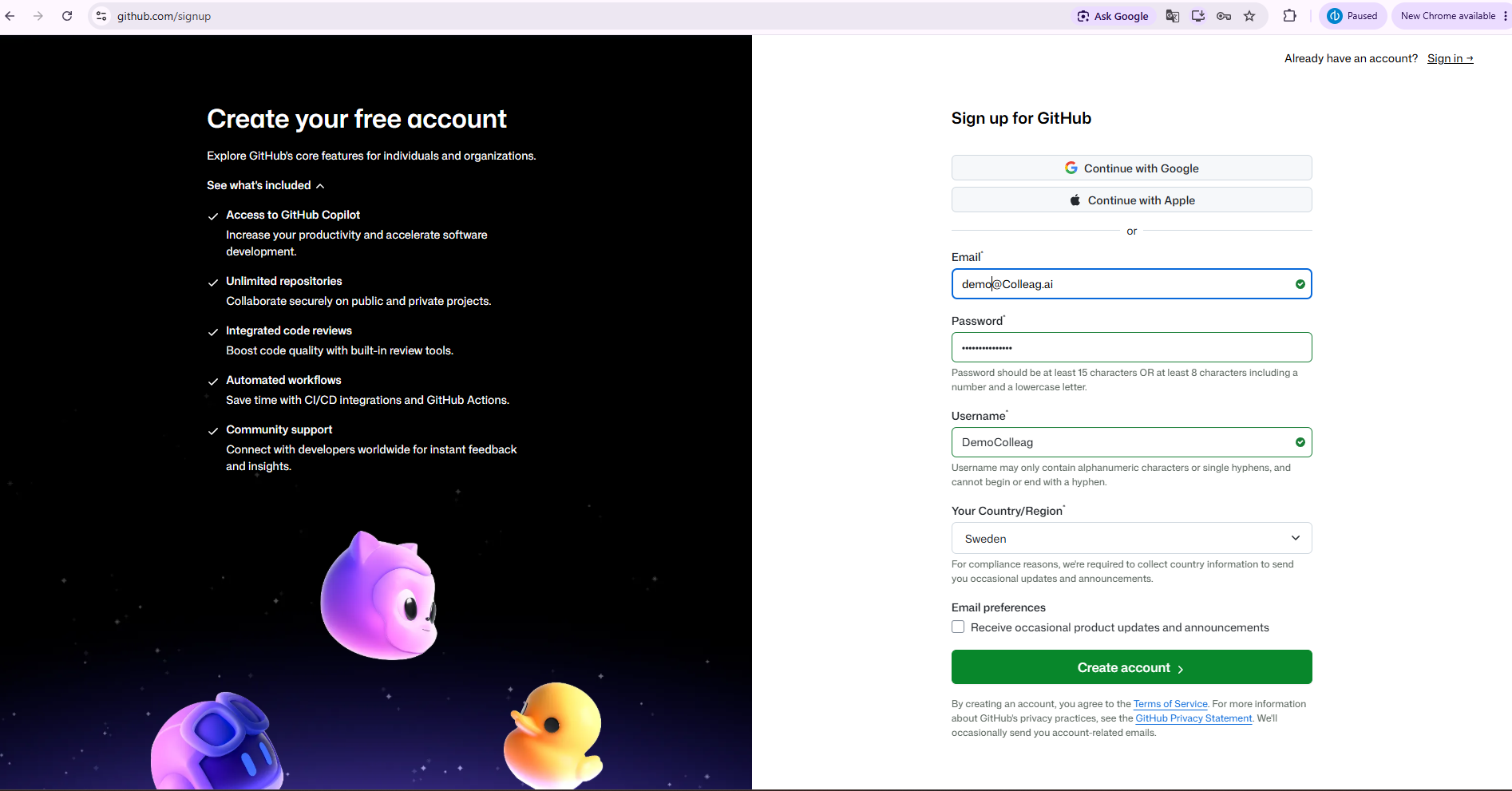
Skärmbild 2026‑09‑29. Fyll i de tre fälten och klicka på Create account.
Steg 2 — Skapa en organisation
Inloggad: klicka på din profilbild uppe till höger → Your organizations → New organization. Välj den kostnadsfria planen (Free).
Ge organisationen ett kort namn utan mellanslag, till exempel contoso.
Skriv upp det exakt — det ska in i Colleag i steg 5, och stavningen
måste stämma bokstav för bokstav.
Välj My personal account som ägare och hoppa över att bjuda in medlemmar; det kan göras senare.
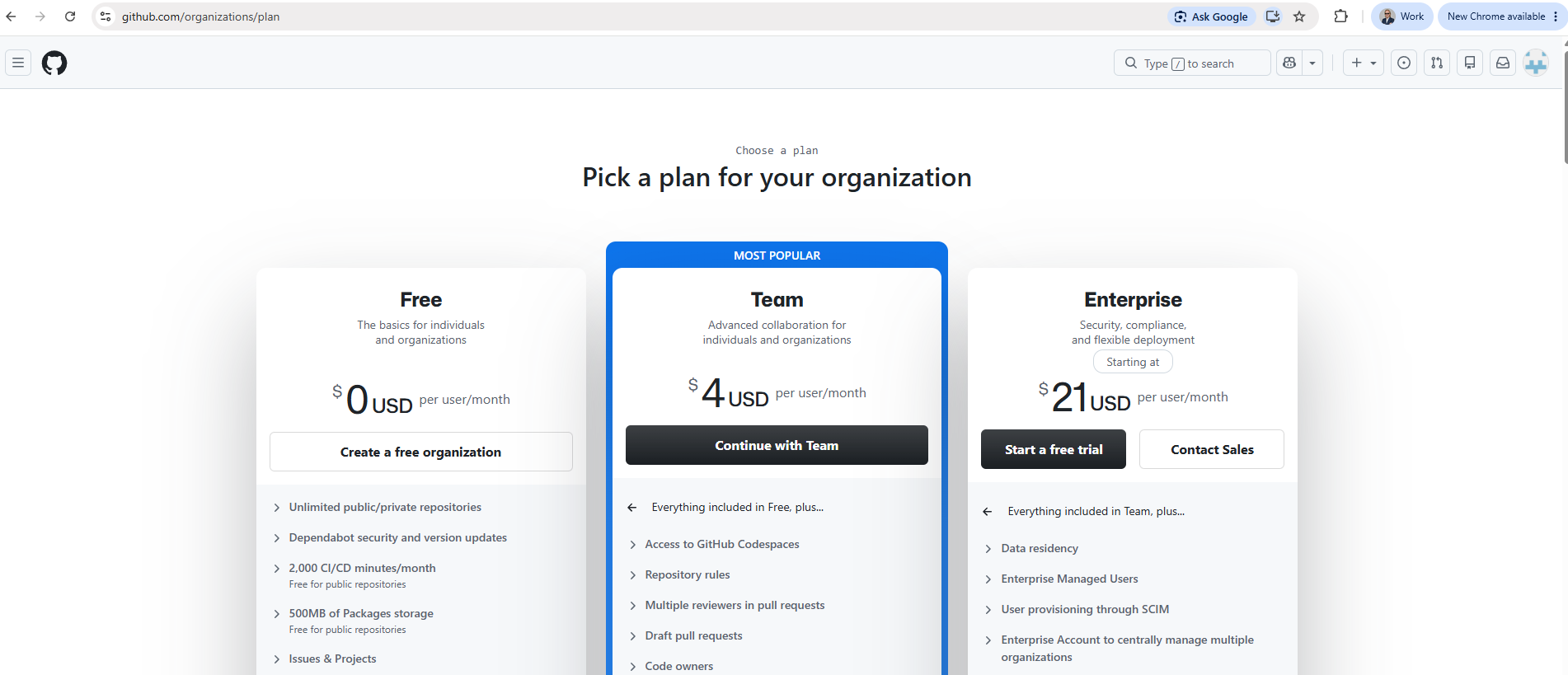
Skärmbild 2026‑09‑29. Klicka på Create a free organization under Free. Nästa sida heter Set up your organization: där skriver du namnet i fältet Organization name, väljer My personal account under This organization belongs to, och klickar på Next. Frågan om att bjuda in medlemmar kan du hoppa över med Skip this step.
Steg 3 — Installera Colleag.ai‑appen
Öppna github.com/apps/colleag-ai.
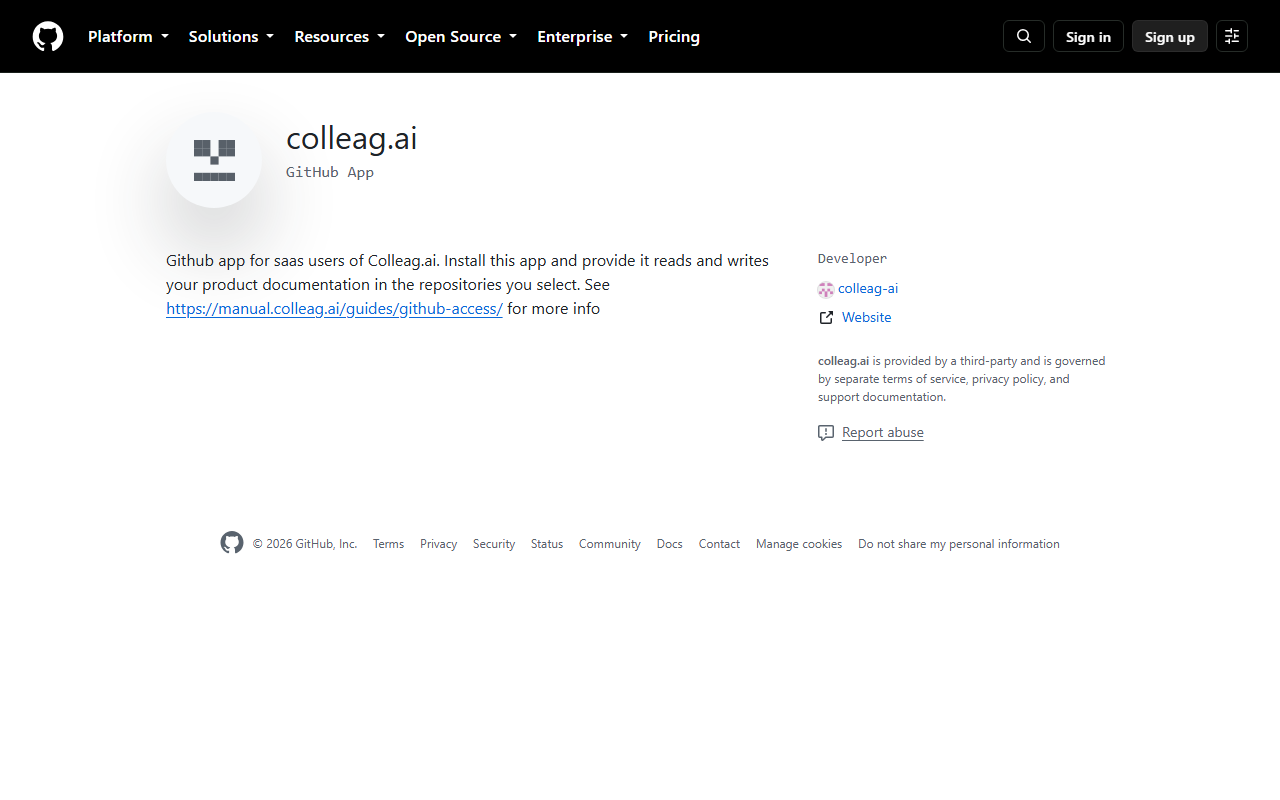
Klicka på Install. GitHub frågar var appen ska installeras: välj organisationen du skapade i steg 2, inte ditt personliga konto.
Nästa fråga är vilka arkiv appen får se:
- All repositories — enklast. Colleag skapar arkiven åt er första gången.
- Only select repositories — striktare, och det som IT oftast föredrar.
Då måste ni först skapa arkiven själva i organisationen —
colleagför produktdokument ochcolleag-compför företagsdokument, alltsåcontoso/colleagochcontoso/colleag-comp— och sedan välja dem här. Annars misslyckas kopplingstestet i steg 5 med "repository not found".
Granska behörigheterna — tre stycken, beskrivna i Ge Colleag åtkomst till GitHub — och klicka på Install.
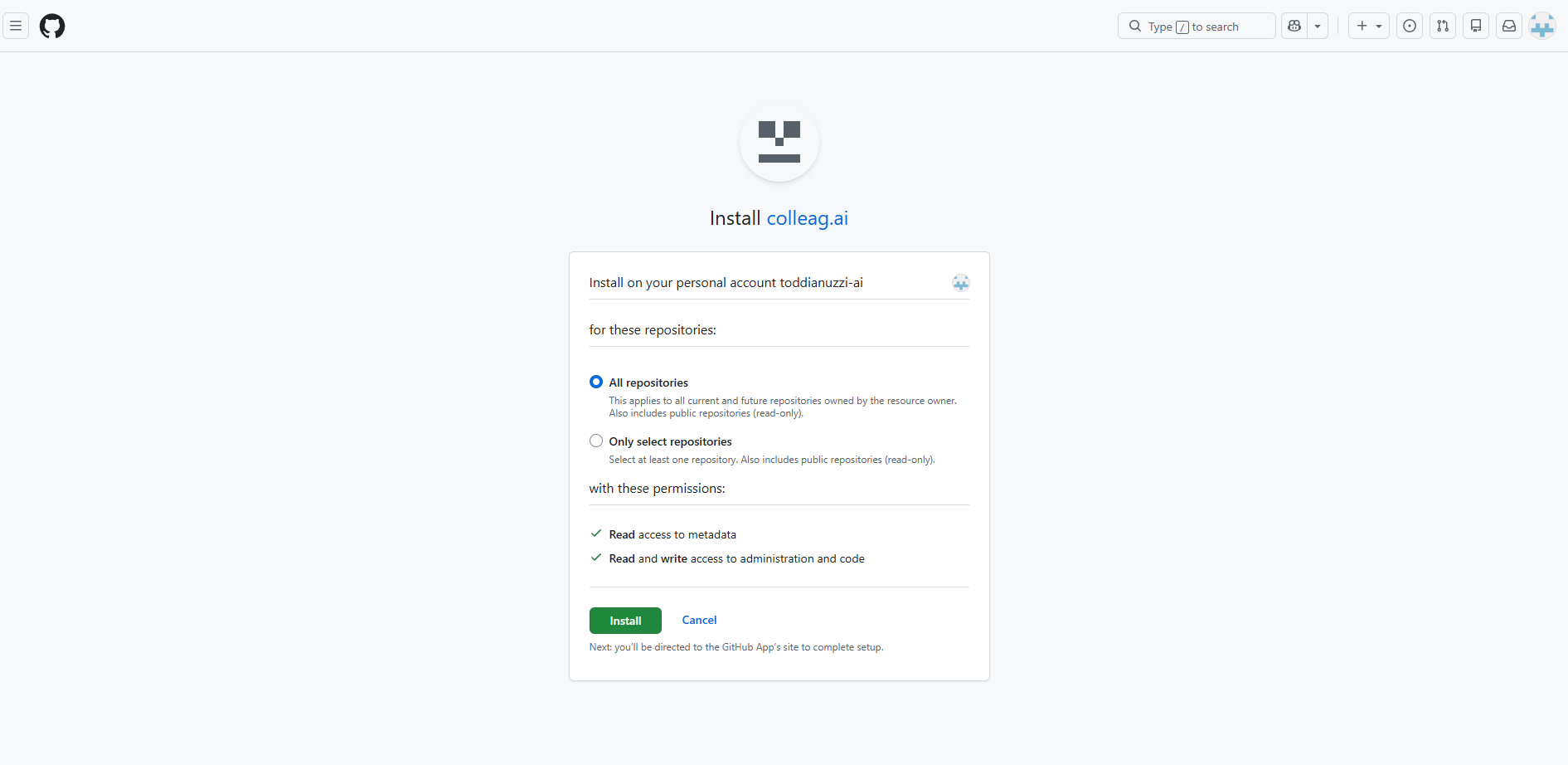
Skärmbild 2026‑09‑29. I bilden installeras appen på ett personligt konto — det är det du ska undvika. Har du flera konton och organisationer frågar GitHub först vilken av dem; välj organisationen från steg 2, så står dess namn på översta raden i stället. Repovalet och de två behörighetsraderna är desamma.
Steg 4 — Hitta installationsnumret
När installationen är klar skickar GitHub dig till en sida vars adress slutar med ett långt tal:
https://github.com/organizations/contoso/settings/installations/12345678
Talet sist — här 12345678 — är installation ID. Kopiera det. Det är
det numret Colleag behöver, inte appens "Client ID".
Tappar du bort sidan: organisationen → Settings → GitHub Apps → Colleag.ai → Configure, så står talet i adressraden igen.
Ingen bild på det här steget: talet står i webbläsarens adressrad, högst upp
i fönstret, sist i adressen efter /installations/. Markera det med musen
och kopiera.
Steg 5 — Koppla i Colleag
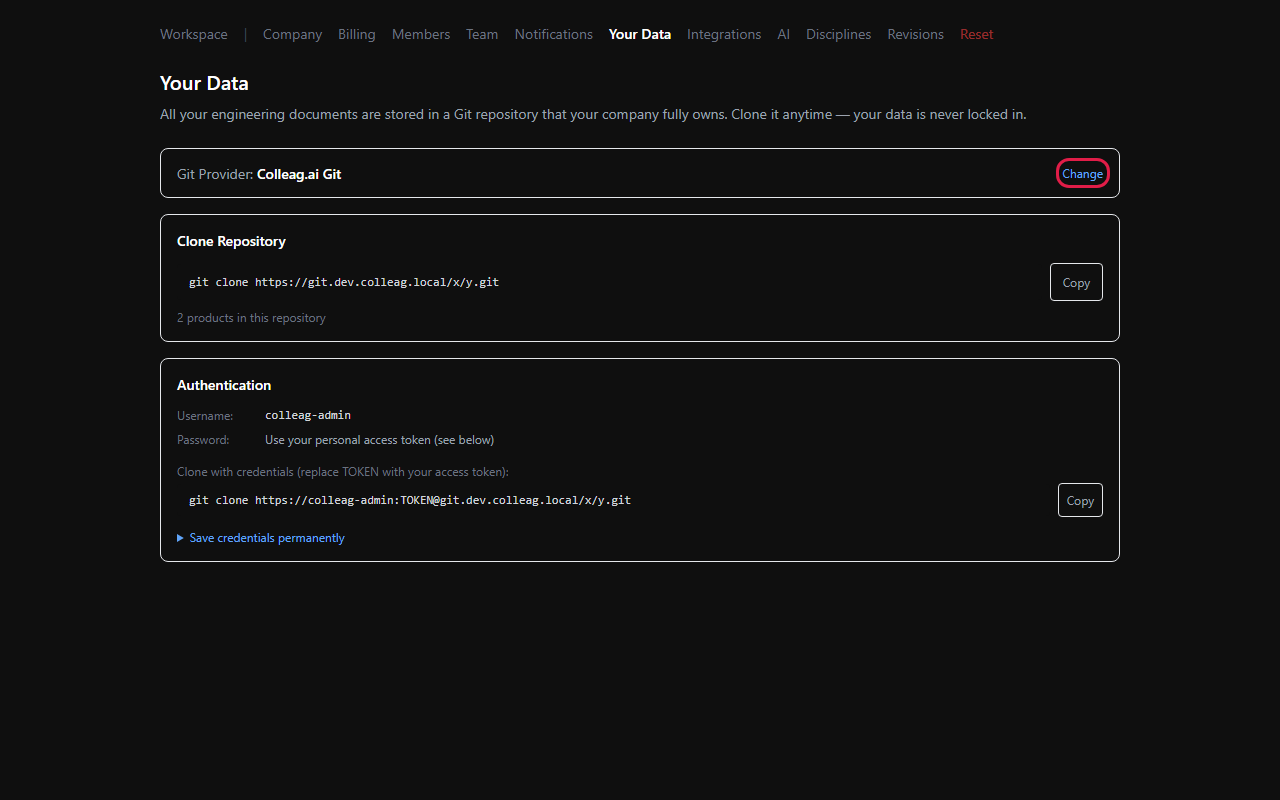
Logga in i Colleag som administratör och gå till Settings → Your Data. Här ser du vilken lagring som används just nu — förvalet är Colleag.ai Git. Klicka på Change.
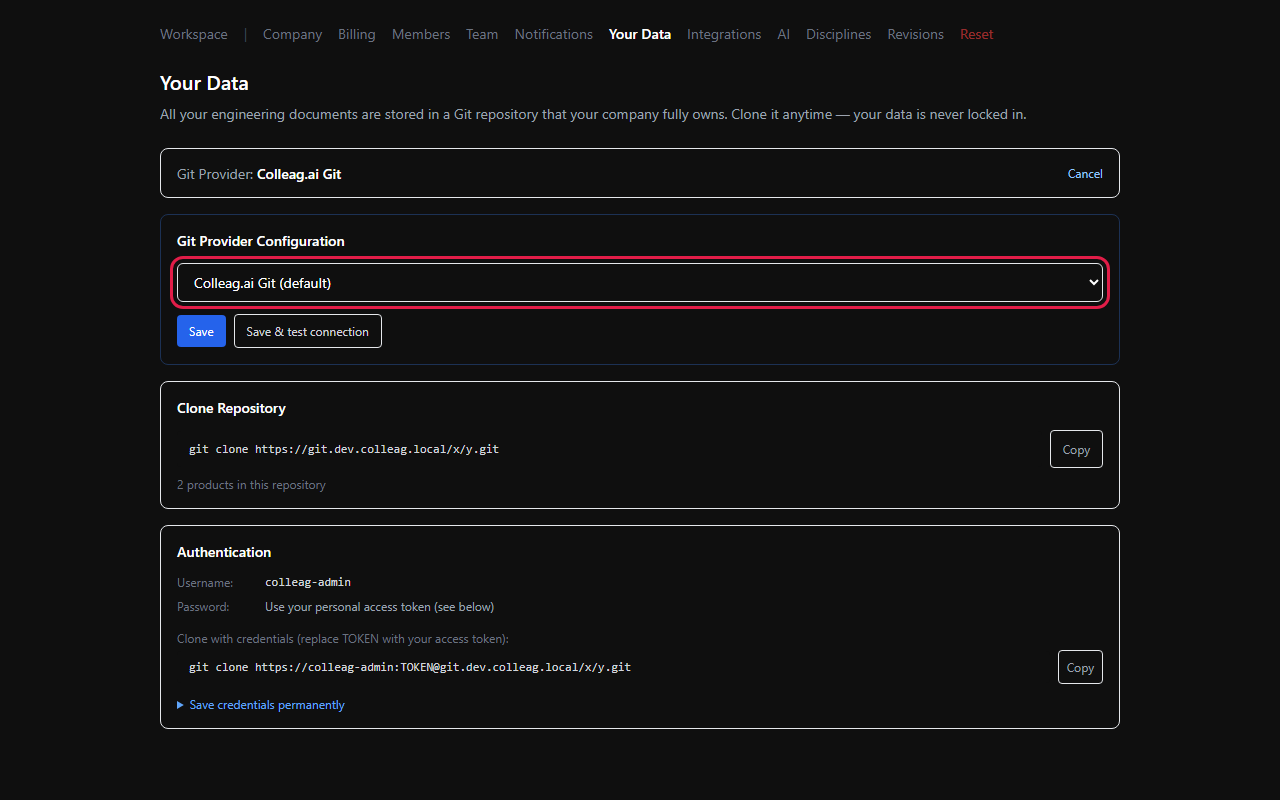
En lista visas. Byt från Colleag.ai Git (default) till GitHub.
Fyll i:
| Fält | Vad du skriver |
|---|---|
| Organization / Owner | Organisationsnamnet från steg 2, exakt som på GitHub, t.ex. contoso |
| Repository name | Låt det stå colleag, om ni inte skapade ett arkiv med annat namn i steg 3. När en produkt finns är namnet låst |
| GitHub App Installation ID | Talet från steg 4 |
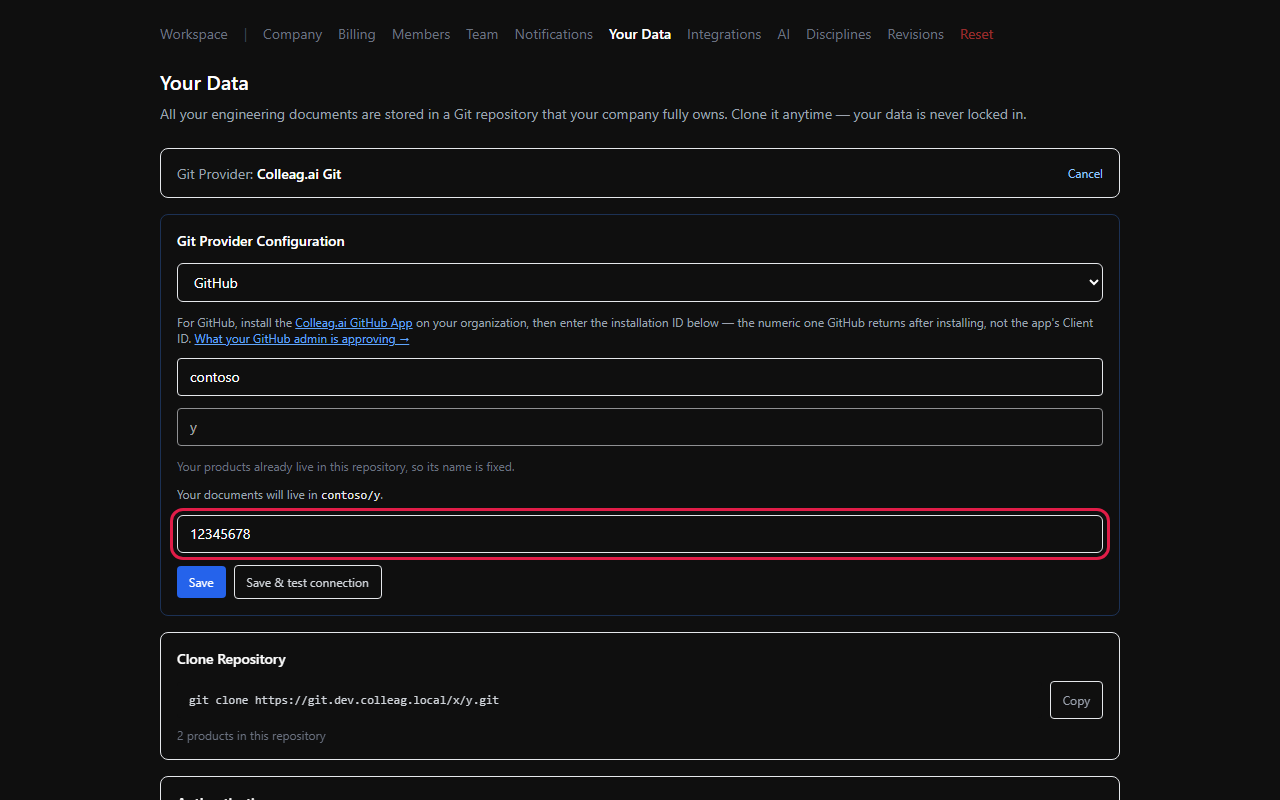
I bilden ovan är arkivnamnet låst, eftersom testorganisationen redan har produkter. På en ny organisation skriver du det själv.
Klicka på Save & test connection. Resultatet visas under knapparna.
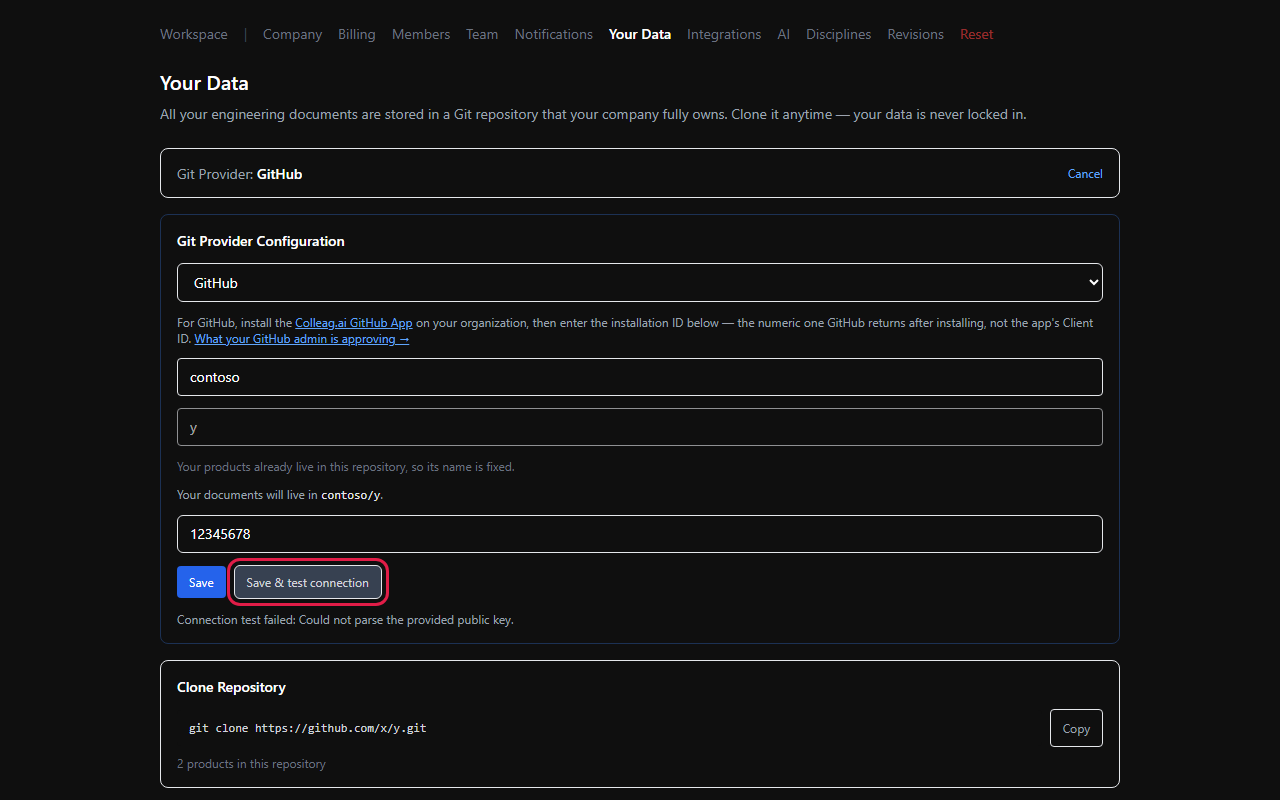
Bilden visar ett misslyckat test, från en testmiljö utan riktig app‑nyckel — så ser det ut när något är fel. Ett lyckat test säger Connection OK, och rutan Clone Repository byter till er GitHub‑adress.
Om testet misslyckas
| Meddelandet säger | Trolig orsak | Gör så här |
|---|---|---|
| repository not found | Arkivet finns inte, eller appen fick inte tillgång till det | Skapa colleag och colleag-comp i organisationen, eller ge appen All repositories |
| installation not found / bad credentials | Fel tal i installation ID, eller appen installerad på det personliga kontot | Kontrollera steg 4; installera om på organisationen |
| Organisationsnamnet i felet stavas annorlunda | Stavfel eller versaler | Skriv exakt som i adressraden på GitHub |
Checklista
- [ ] GitHub‑konto på en funktionsadress
- [ ] Organisation skapad, namnet uppskrivet
- [ ] Colleag.ai‑appen installerad på organisationen
- [ ] Installation ID kopierat från adressraden
- [ ] Organisation och installation ID inskrivna under Settings → Your Data
- [ ] Save & test connection grönt