Ge Colleag åtkomst till GitHub
Era dokument ligger i er egen GitHub‑organisation, inte inne i Colleag. Det är avsiktligt: de förblir era, i ett standardformat, på en plats ni kontrollerar, oavsett om ni fortsätter använda oss eller inte.
För att det ska fungera behöver Colleag tillåtelse att läsa och skriva i de arkiven. Den ger ni genom att installera en app. Den här sidan förklarar vad ni godkänner, i klartext.
Du behöver vara ägare av er GitHub‑organisation för att göra det. Det tar ungefär en minut. Ska du själv klicka dig igenom det, steg för steg med bilder, finns Kom igång med GitHub — lathund.
Vad ni installerar
En GitHub App som heter Colleag.ai. En GitHub App är inte en person och inte ett lösenord — det är en integration med egen identitet, och GitHub är strikt med vad den får göra:
- Den kommer bara åt de arkiv ni väljer. Ni kan välja ett, några, eller alla, och ni kan ändra er senare.
- Varje behörighet den ber om listas på skärmen innan ni godkänner.
- Allt den gör syns i organisationens revisionslogg som appen, inte som någon av era kollegor.
- Ni kan ta bort den helt när som helst, från era egna inställningar, utan att fråga oss.
Vad den kan göra
Tre behörigheter, och inget annat:
| Behörighet | Vad den betyder i praktiken |
|---|---|
| Contents — läsa och skriva | Läsa era dokument, och skriva de ändringar ni godkänner i Colleag |
| Administration — läsa och skriva | Skapa arkivet för er arbetsyta första gången, om det inte finns än |
| Metadata — läsa | Se namnen på de arkiv ni valt. GitHub kräver detta och ger det automatiskt |
Så här visar GitHub samma sak i installationsdialogen — Contents kallas där "code":
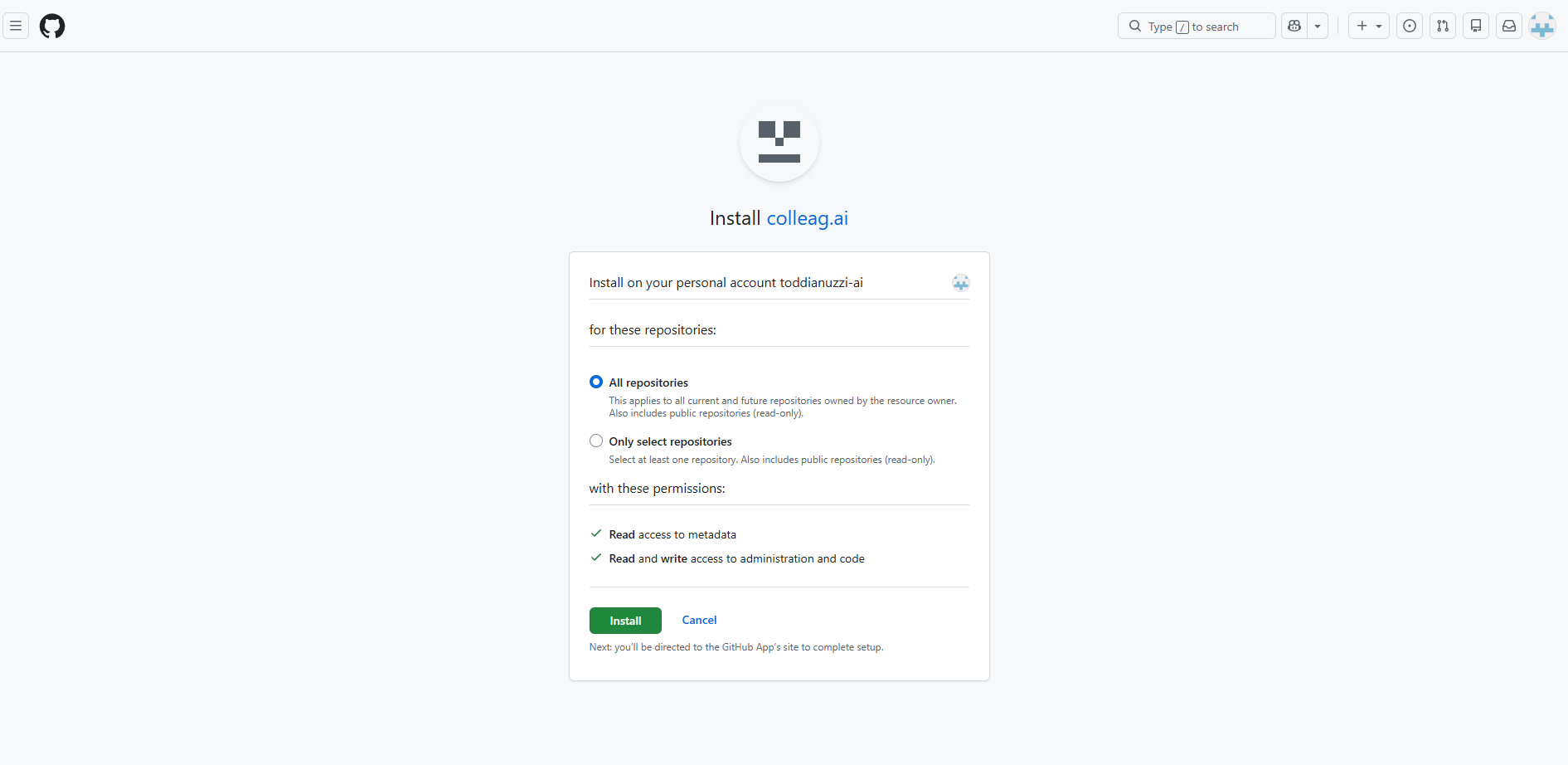
Skärmbild 2026‑09‑29.
Vad den inte kan göra
Den har ingen åtkomst till något ni inte valt. Det betyder inga andra arkiv, inga andra organisationer, och ingenting i någons personliga konto.
Den kan inte läsa ert GitHub‑lösenord, agera som er, eller se organisationens fakturering eller medlemslista. Den kan inte bjuda in personer, ändra era inställningar eller lägga till andra integrationer.
Den kan inte heller tyst få nya förmågor. Skulle en framtida version av Colleag behöva en behörighet som inte står i listan ovan ber GitHub en ägare godkänna ändringen. Ingenting växer bakom ryggen på er.
Hur den faktiskt kopplar upp sig
Värt att veta om någon frågar, för det är den del folk väntar sig ska vara värre än den är.
Colleag har en nyckel som bevisar "jag är appen Colleag.ai". Den skickar aldrig den nyckeln till GitHub som ett lösenord. I stället använder den nyckeln för att begära en tillfällig åtkomsttoken som är begränsad till just er installation — er organisation, era valda arkiv — och som går ut efter en timme.
Det som faktiskt når era arkiv är alltså alltid en kortlivad, snävt avgränsad token. Ingenting långlivat lagras i närheten av era filer.
Vems namn som står på ändringarna
Ert. När någon i ert team godkänner en ändring i Colleag bär commiten den personens namn och e‑postadress, inte appens. Er historik förblir läsbar: ni kan se vem som beslutade vad, månader senare, utan att behöva Colleag för att tolka den.
Vilket arkiv
Colleag håller era dokument i två arkiv i er organisation: colleag för
produktdokument och colleag-comp för företagsgemensamma dokument —
standarder, processer, företagsunderlag. Heter er organisation contoso blir
de contoso/colleag och contoso/colleag-comp. Ni kan ge produktarkivet ett
annat namn under Settings → Your Data innan den första produkten skapas;
därefter är namnet låst.
Det spelar roll när ni väljer vad appen får komma åt:
All repositories — enklast. Colleag skapar arkiven första gången de behövs, med rätt namn, och ni behöver inte förbereda något.
Only select repositories — det stramare valet, och det de flesta IT‑avdelningar föredrar. Appen kan inte skapa ett arkiv den inte fått tillgång till, så det finns en ordning att följa: skapa båda arkiven själva först, med exakt de namnen, och välj dem sedan under installationen. Hoppar ni över det misslyckas kopplingstestet med repository not found, eftersom arkivet Colleag letar efter inte finns än.
Oavsett vilket kan ni ändra urvalet senare i GitHub utan att installera om.
Installera den
- Öppna appens sida: github.com/apps/colleag-ai och klicka på Install.
- Välj er organisation — inte ert personliga konto.
- Välj vilka arkiv appen får komma åt — se Vilket arkiv ovan, för namnen spelar roll.
- Granska behörigheterna och välj Install.
- GitHub skickar er till en sida med ett tal i adressraden,
installation_id. Skriv in det under Settings → Your Data tillsammans med organisationens namn, och klicka på Save & test connection.
Ett grönt resultat betyder att Colleag når arkivet. Misslyckas det säger meddelandet vad som är fel — oftast att organisationsnamnet stavats annorlunda än på GitHub.
Ta bort den
I GitHub: er organisation → Settings → GitHub Apps → Colleag.ai → Configure → Uninstall.
Åtkomsten upphör omedelbart. Era arkiv, och allt i dem, ligger kvar exakt där de är — de var alltid era, och att ta bort appen rör inte en enda fil.
Vanliga frågor
Kan Colleag se våra andra arkiv? Nej. Bara de ni valde under installationen.
Kan vi börja med bara det nödvändiga?
Ja, och det är det rimliga sättet att börja. Se till att det är arkiven
colleag och colleag-comp — se Vilket arkiv — och skapa dem själva
först om ni begränsar appen till ett urval. Ni kan lägga till fler när ni
vill.
Ger det här Colleag tillgång till vårt GitHub‑konto? Nej. Appen har sin egen identitet. Den kan inte logga in som någon, och den ärver ingenting från personen som installerade den.
Vad händer om vi slutar använda Colleag? Ingenting händer med era dokument. De är vanliga Markdown‑ och YAML‑filer i ert eget arkiv, läsbara utan någon av våra programvaror. Avinstallera appen så är de helt enkelt era, som de alltid var.
Nästa: Integrationer och affärssystem →